 ShiftTable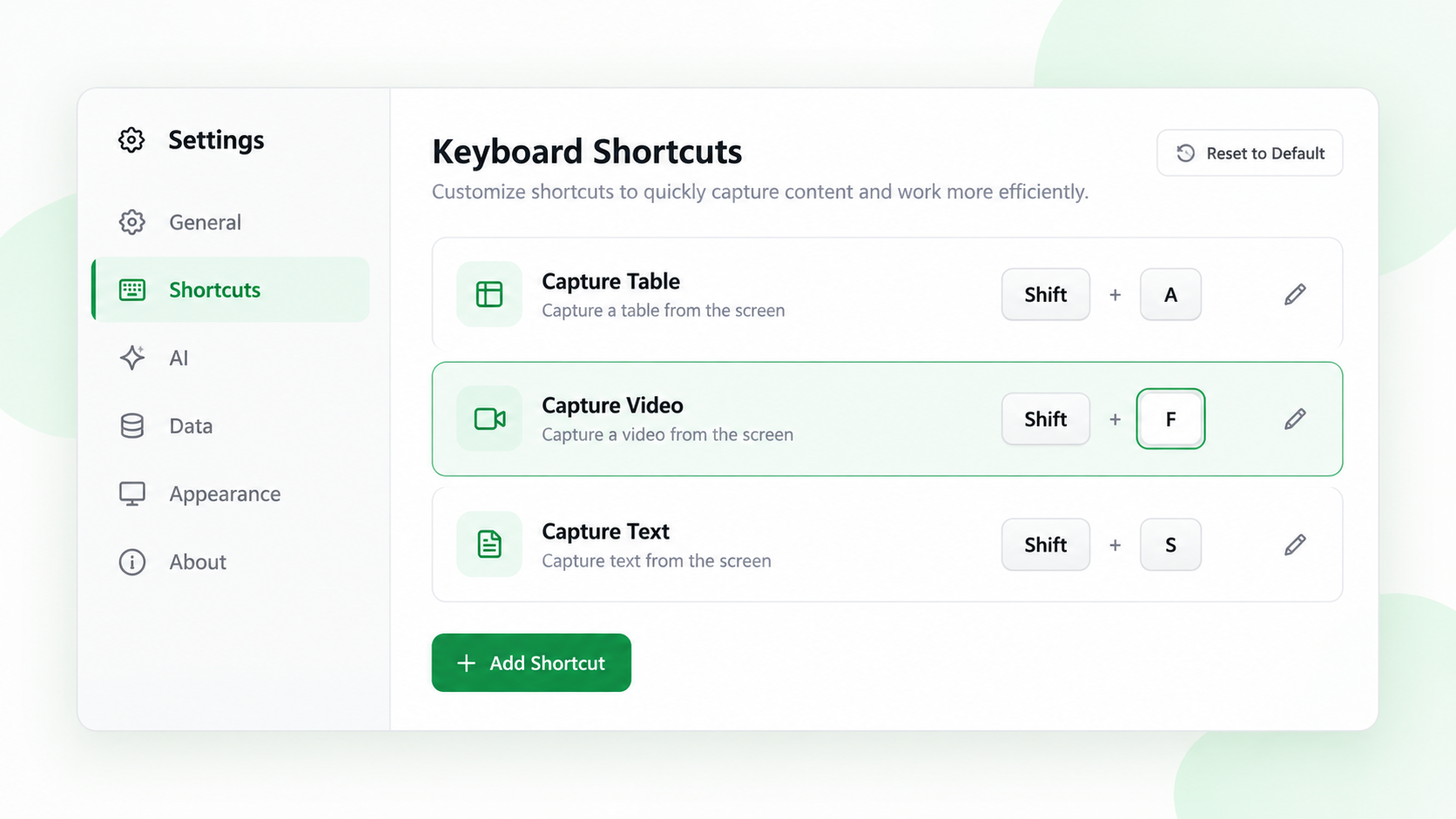
ShiftTable kann feste Tastenkürzel aktivieren oder deaktivieren, aber keine beliebigen Kombinationen aufnehmen. Shift + A öffnet die KI-Seitenleiste, Shift + T startet den Tabellenablauf und Shift + F erkennt Webressourcen.
Tastenkürzel ändern
- Öffnen Sie Einstellungen und den Bereich „Tastenkürzel“.
- Aktivieren oder deaktivieren Sie das benötigte feste Tastenkürzel; die Kombinationen selbst können nicht geändert werden.
- Prüfen Sie außerdem „Erkennung“ und „Symbolleiste“. Ein deaktivierter Typ oder eine deaktivierte Aktion ist nicht dasselbe wie ein deaktiviertes Tastenkürzel.
- Aktualisieren Sie die Seite nach der Änderung und testen Sie die Kombination über der gewünschten Ressource.
Konflikte vermeiden
Editoren, Tabellen und Videoplayer reagieren möglicherweise auf dieselbe Kombination. Testen Sie zuerst auf einer unkritischen Seite und deaktivieren Sie das unnötige ShiftTable-Kürzel.
Häufige Fragen
Die Änderung wird nicht übernommen
Die offene Seite verwendet eventuell noch ein altes Script. Aktualisieren Sie sie und prüfen Sie Erkennungstyp und Symbolleistenaktion.
Wichtig
Sie können feste Tastenkürzel nur aktivieren oder deaktivieren; neue Kombinationen lassen sich nicht hinzufügen. Auch die Aktionstasten sind fest vorgegeben.
Try it on your next table.
Install ShiftTable, refresh your source page, and press Shift + F to begin.
Add to Chrome