 ShiftTable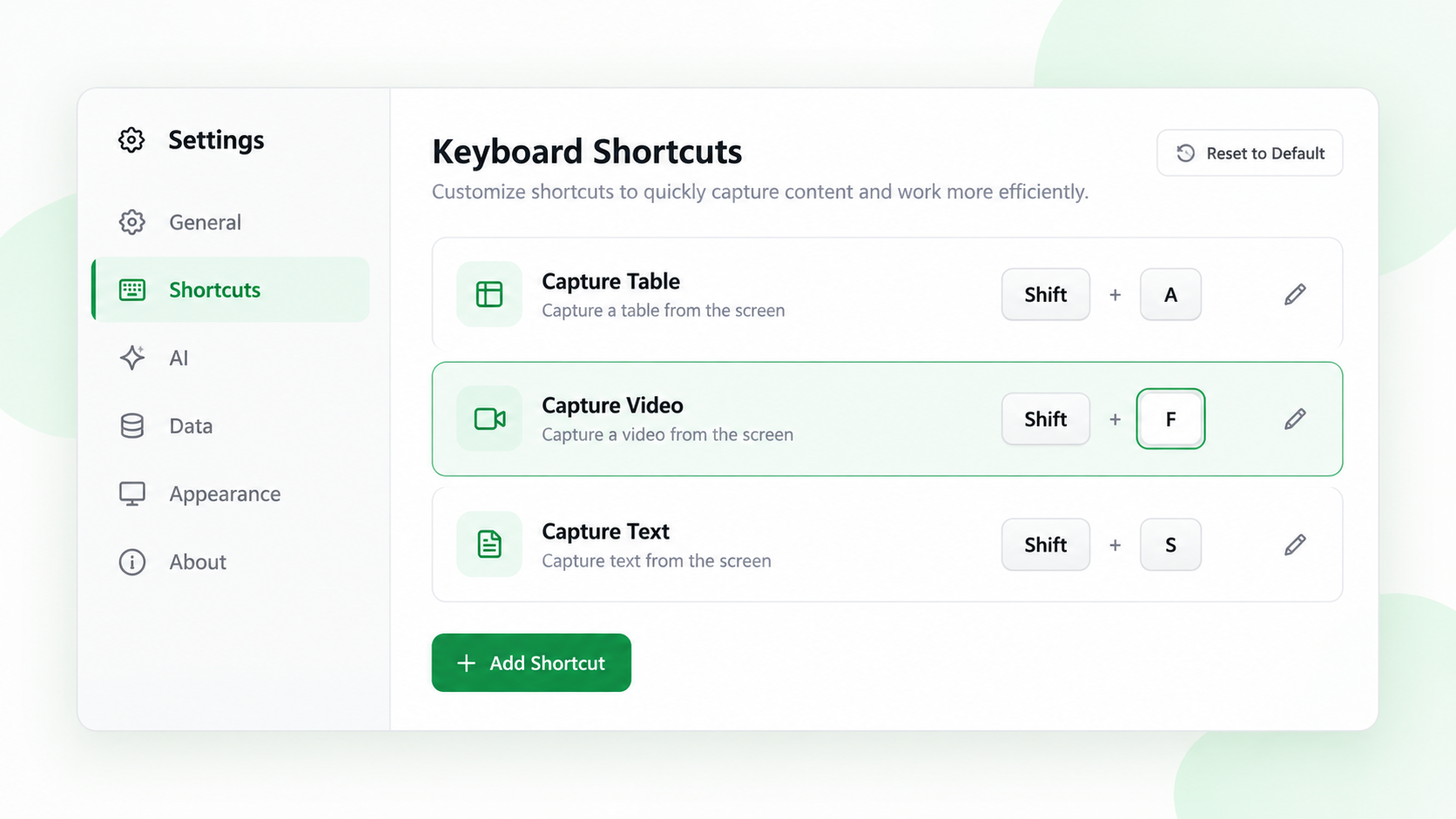
ShiftTable 当前支持的是固定快捷键的启用或停用,不能在设置中录入任意新的组合键。你可以关闭与浏览器或网页应用冲突的入口,也可以只保留自己常用的流程。
修改快捷键
- 打开 ShiftTable 设置,进入“快捷键”。
- 按需启用或停用这三个固定入口:Shift + A 打开 AI 侧边栏,Shift + T 开始表格流程,Shift + F 识别鼠标所在的表格、图片、代码、文章或视频等资源。
- 如果要调整识别结果或捕获后的按钮,分别到“资源识别”和“工具栏”分组修改。它们不会改变快捷键本身。
- 设置会自动保存。回到网页后刷新页面,再把鼠标移到目标内容上测试。
捕获后的连续快捷键
快捷键入口不能自定义,但捕获后可以使用固定的动作键:表格流程中按 T 打开 Spreadsheet、按 S 暂存、按 A 发送到 AI、按 C 复制、按 D 下载;资源识别流程中按 F 打开预览或 Spreadsheet,按 S/A/C/D 执行对应动作。也可以在识别成功后直接点击工具栏按钮。
处理快捷键冲突
浏览器和网页应用可能同时响应同一组合键。建议在编辑器、在线表格和视频播放器中测试。如果网页已经占用某个入口,可以在设置中关闭对应的固定快捷键,改用页面上的 ShiftTable 启动器或工具栏按钮。Shift+A、Shift+T、Shift+F 本身不能改成其他按键。
常见问题
为什么修改后没有生效?
修改的是启用状态,不是快捷键名称。设置会自动保存;如果已打开的网页没有反应,请刷新网页,并确认对应的快捷键、识别类型和工具栏动作仍然开启。
本篇重点
目前可调整的是三个固定快捷键的开关,以及识别类型和工具栏动作的开关;不能自定义按键字符或录入新的快捷键。快捷键入口决定如何开始流程,连续动作键和工具栏按钮决定捕获后的操作。
在你的下一张表上试试。
安装 ShiftTable,刷新目标网页,再按 Shift + F 开始。
添加到 Chrome