 ShiftTable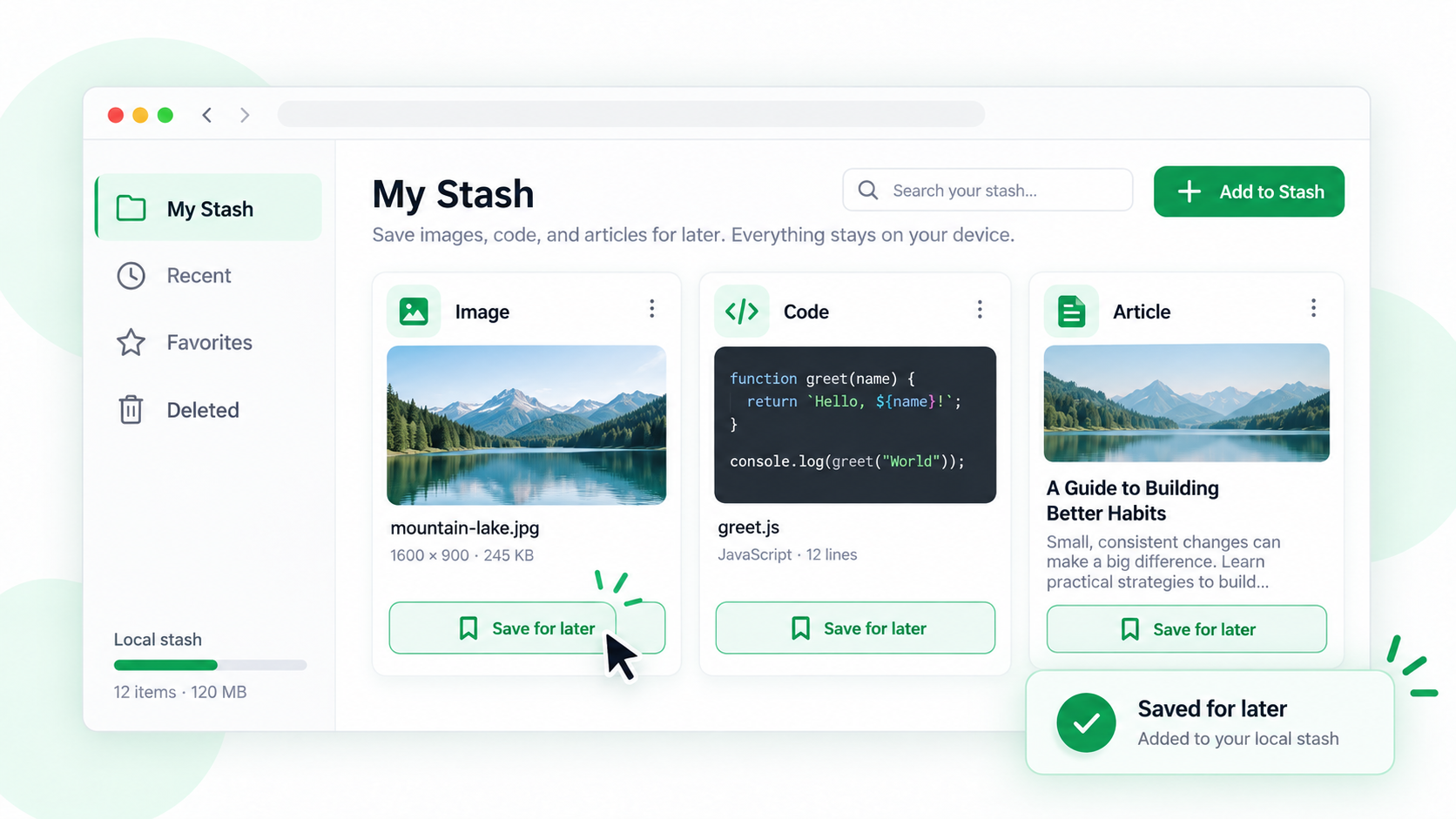
Si todavía no quieres copiar o descargar una imagen, un bloque de código o un artículo, guárdalo en la colección local de ShiftTable. Una captura posterior puede enviarlo junto con otros recursos a la IA o descargarlo; no aparece como un elemento independiente del historial.
Guardar un recurso
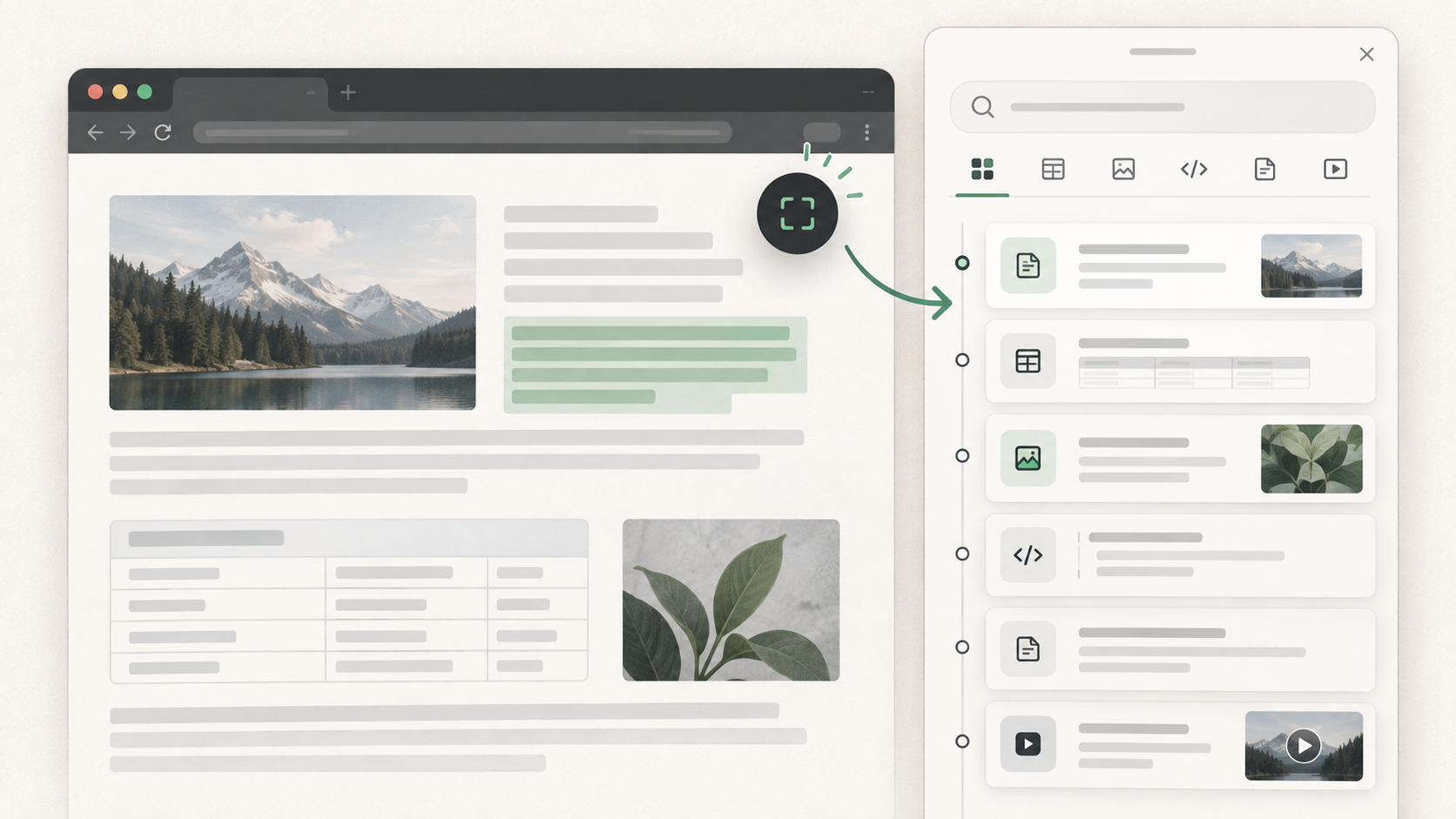
- Activa los tipos de recursos que necesites en Configuración. El historial local es independiente y solo guarda una captura recuperable.
- Actualiza la página, apunta al recurso y pulsa Shift + F.
- Comprueba el límite resaltado y elige «Guardar temporalmente» en la barra de recursos.
- En otra página, realiza una captura posterior y usa su acción de IA o descarga para procesar también la colección local. Si el historial está activo, la captura original se puede abrir allí por separado.
Qué significa guardar temporalmente
Es una copia local para trabajar después, no un marcador sincronizado con la página. Tampoco envía el contenido a la IA automáticamente: cuando estés listo, abre el elemento y elige la acción de IA de forma explícita.
Preguntas frecuentes
¿Por qué no se guarda?
El tipo puede estar desactivado, la captura puede no haber terminado o el almacenamiento no estar disponible. Activa el tipo, captura de nuevo y espera la confirmación.
Punto clave
Conserva la URL de origen, no guardes datos sensibles más tiempo del necesario y limpia el almacenamiento temporal al terminar.
Try it on your next table.
Install ShiftTable, refresh your source page, and press Shift + F to begin.
Add to Chrome