 ShiftTable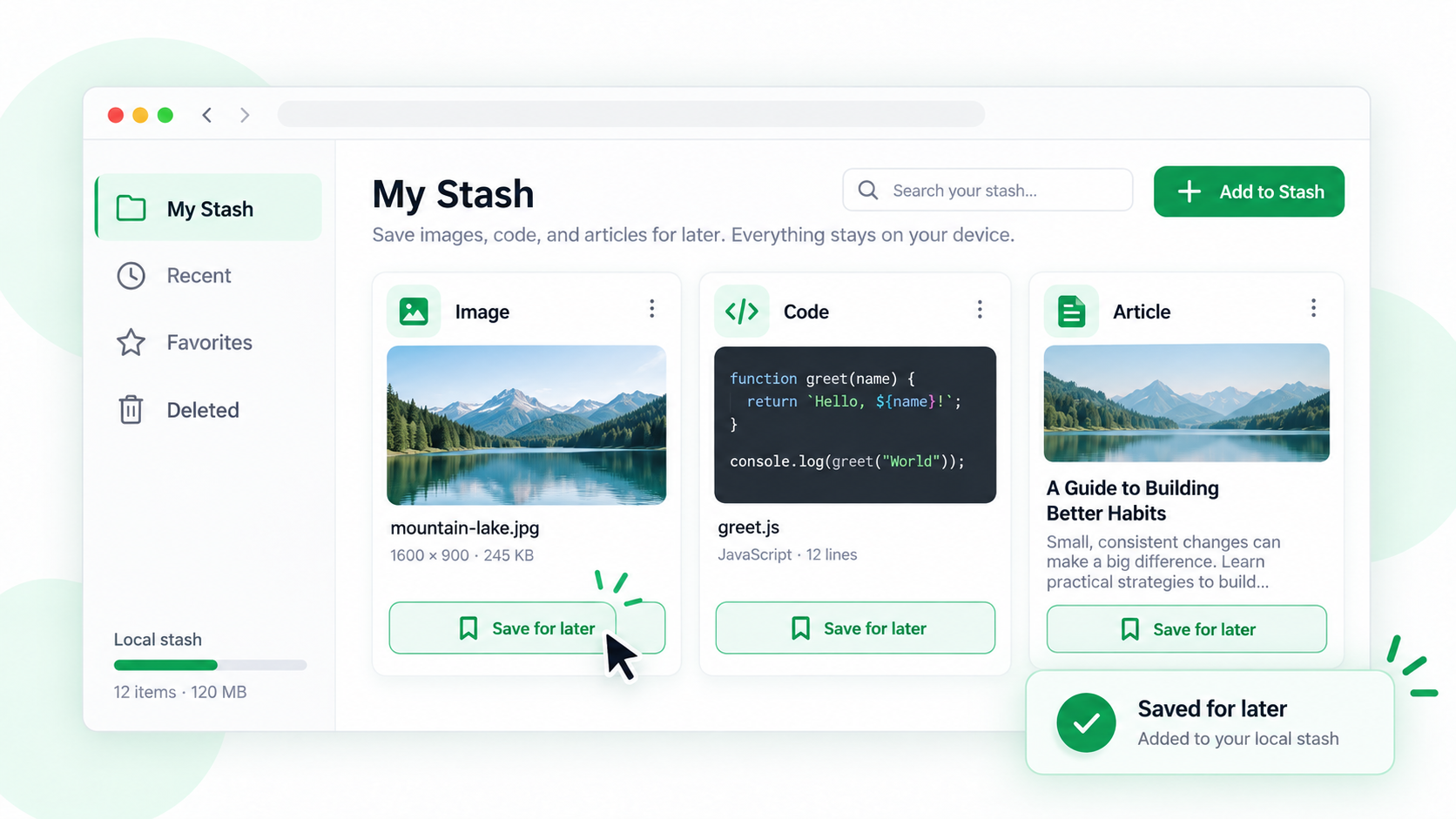
圖片、程式碼或文章目前有用,但還不想立刻複製或下載時,可以將內容暫存到 ShiftTable 的本機集合。之後可在新的捕獲流程中和其他資源一起傳送給 AI 或下載;暫存項目不會獨立出現在歷史記錄列表中。
暫存資源
- 在設定中確認需要使用的資源辨識類型已開啟。「保存歷史」是獨立設定,只控制是否保存可恢復的捕獲記錄。
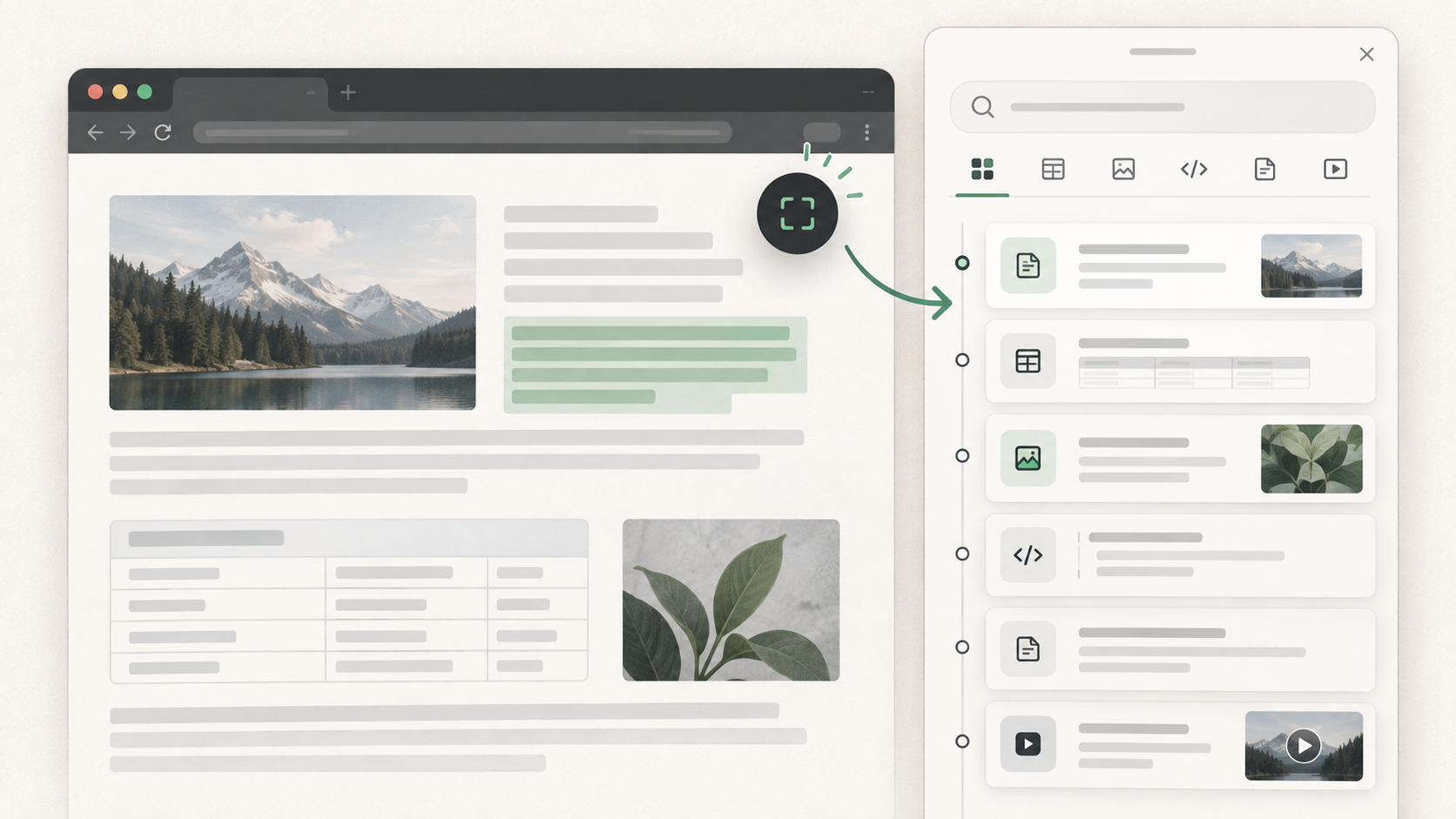
- 重新整理來源頁面,將游標移到圖片、程式碼或文章上,按 Shift + F。
- 確認醒目標示的邊界,在資源工具列選擇「暫存」,並等待保存完成。
- 前往其他頁面後進行新的捕獲,透過該資源的 AI 或下載動作一起處理本機集合。若開啟本機歷史,則可另外從歷史記錄開啟原本的捕獲項目。
暫存會保留什麼?
圖片會保存辨識到的資源資料,程式碼和文章則保留選取文字與來源資訊。暫存適合先收集資料再集中研究,但不是即時書籤;來源頁面改變時,暫存內容不會自動更新。
常見問題
為什麼無法暫存?
可能是資源類型已關閉、辨識尚未完成,或本機儲存空間無法使用。重新啟用類型、再次辨識,並在離開頁面前確認保存狀態。
暫存會自動傳送給 AI 嗎?
不會。暫存只會保存到本機。準備好後,在新的捕獲流程中選擇 AI 動作,決定要傳送目前資源和本機集合中的內容。
本篇重點
暫存是供後續 AI 或下載動作使用的本機集合,不是歷史記錄瀏覽器。保留來源網址,敏感內容不要長期保存,完成後請清理。
在你的下一张表上试试。
安装 ShiftTable,刷新目标网页,再按 Shift + F 开始。
添加到 Chrome