 ShiftTable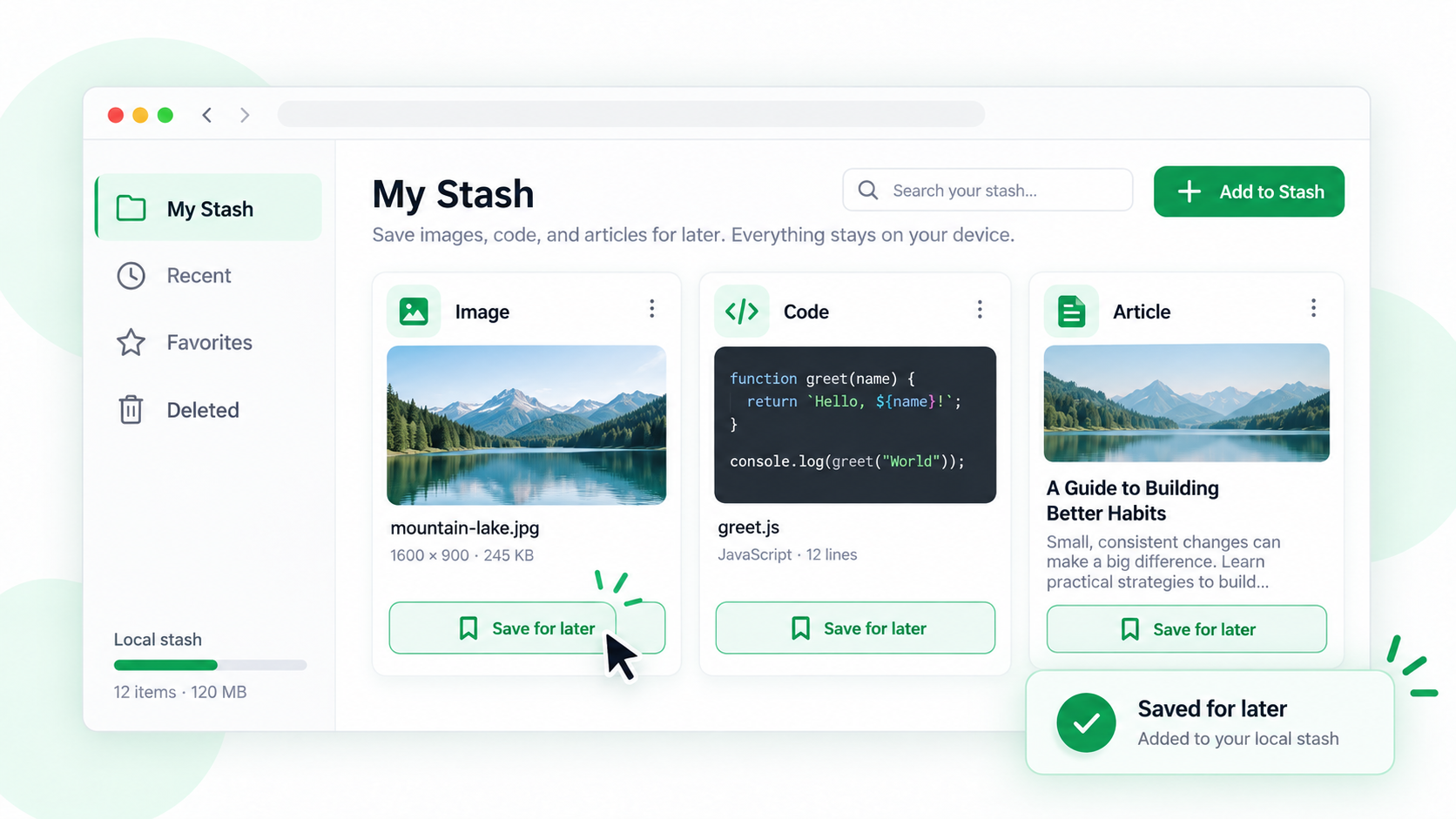
图片、代码或文章暂时有用、但还不想立即复制或下载时,可以使用“暂存”。内容会暂存到扩展的本地集合,之后可在新的捕获流程中一起发送给 AI 或下载;暂存项不会独立出现在历史记录列表中。
暂存资源
- 在设置中确认需要使用的资源识别类型已开启;“保存历史”只控制是否另存一条可从历史记录恢复的捕获记录。
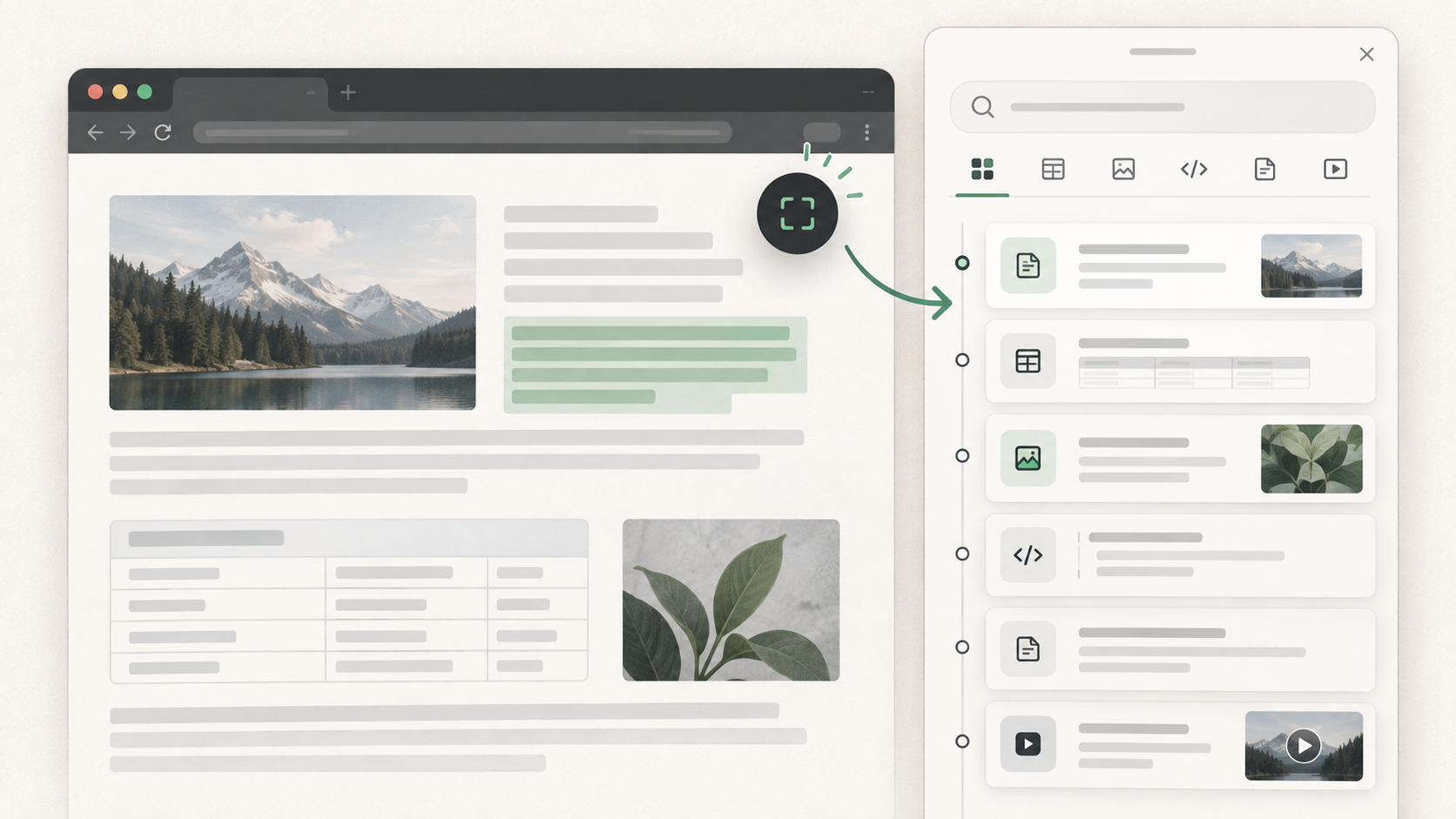
- 刷新来源网页,将鼠标移到图片、代码或文章上,按 Shift + F。
- 检查高亮边界,在资源工具栏中选择“暂存”,并等待保存完成提示。
- 浏览其他页面后,在新的捕获流程中继续使用集合内容,例如用 AI 或下载动作处理当前资源和已暂存资源。若同时开启了本地历史,可从历史记录打开对应的原始捕获。
暂存保存了什么?
图片会保存捕获到的资源数据,代码和文章会保留选中的文本及来源信息。暂存适合先收集资料再集中写作或研究,但它不是实时书签;原网页变化后,暂存内容不会自动更新。
常见问题
为什么无法暂存?
可能是资源类型被关闭、捕获尚未完成,或本地存储不可用。重新启用对应类型,再次捕获,并在离开页面前确认保存状态。
暂存会自动发送给 AI 吗?
不会。暂存只是保存到本地。准备好后重新打开资源,再选择 AI 动作,明确决定发送哪些内容和上下文。
本篇重点
暂存是为后续 AI 或下载操作准备的本地集合,不是历史记录浏览器。保留来源网址,敏感内容不要长期保存,完成检查后及时清理。
在你的下一张表上试试。
安装 ShiftTable,刷新目标网页,再按 Shift + F 开始。
添加到 Chrome