 ShiftTable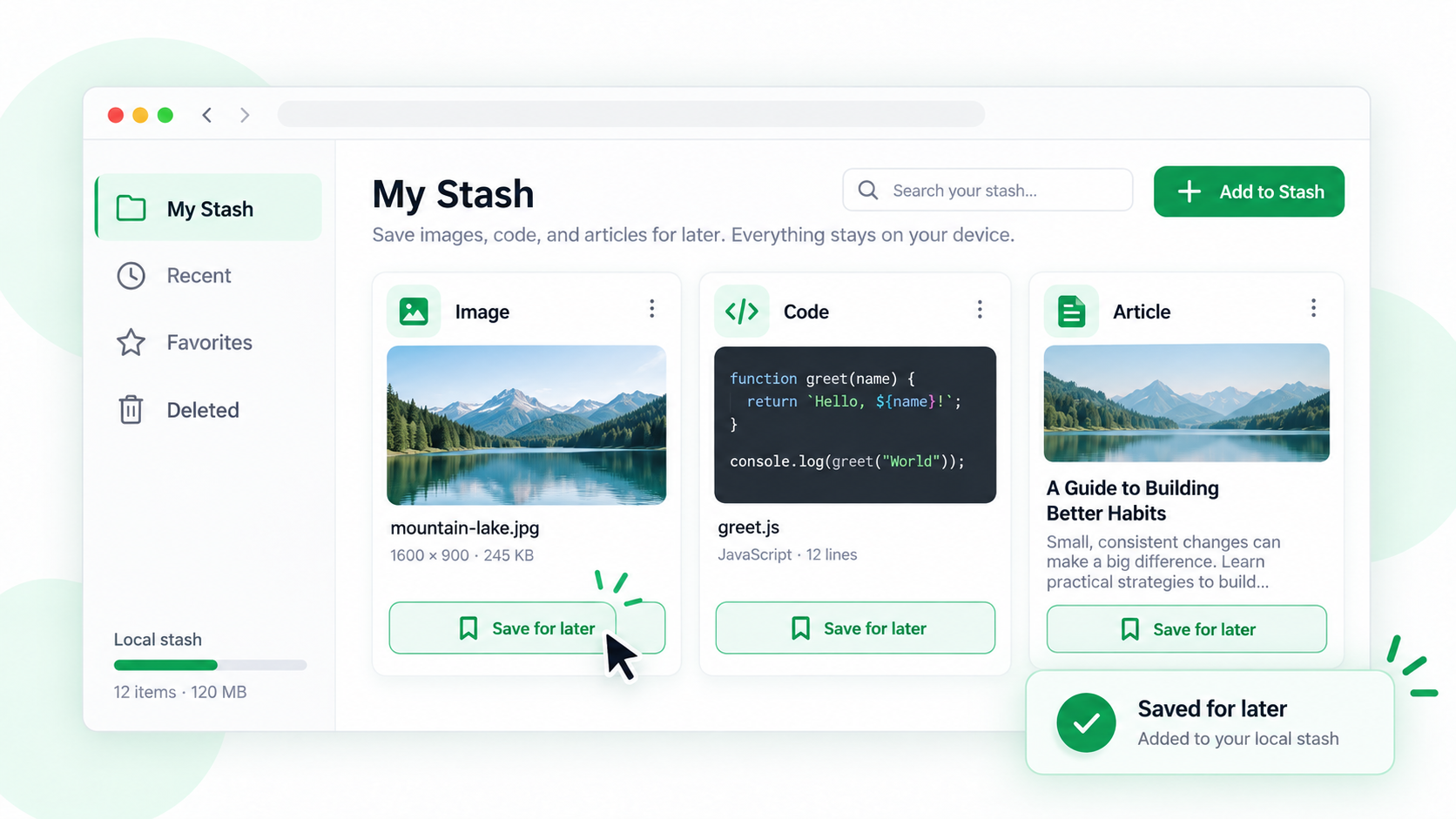
Если изображение, код или статья нужны позже, но копировать или скачивать их сейчас не нужно, сохраните ресурс в локальной коллекции ShiftTable. При следующем захвате его можно отправить в ИИ или скачать вместе с другими ресурсами; отдельной записью истории он не становится.
Сохранить ресурс
- В настройках включите нужные типы ресурсов. Локальная история работает отдельно и только сохраняет восстанавливаемую запись захвата.
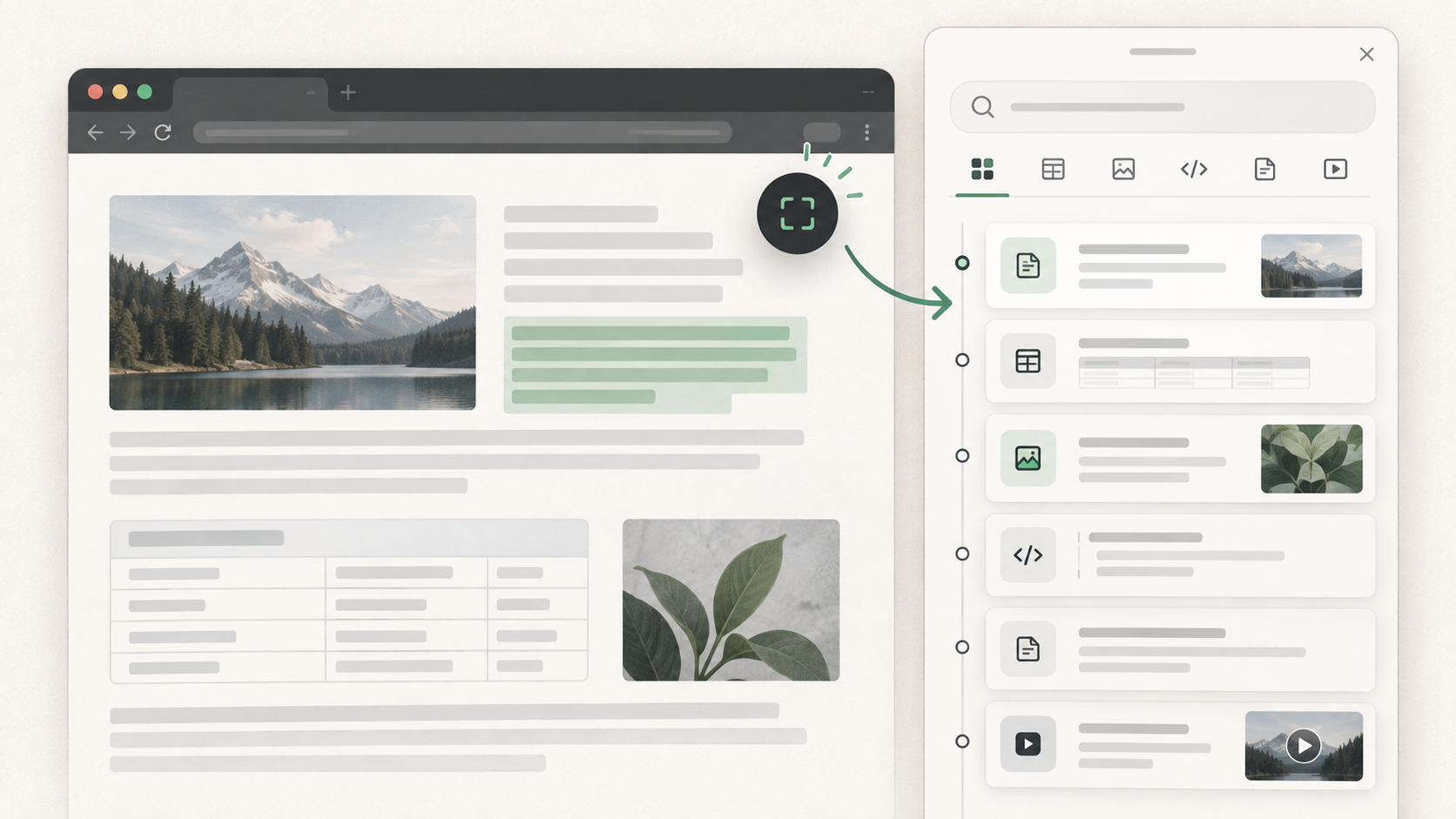
- Обновите страницу, наведите указатель на ресурс и нажмите Shift + F.
- Проверьте подсвеченный диапазон и выберите «Сохранить» на панели ресурса.
- На другой странице выполните новый захват и используйте его действие ИИ или скачивания, чтобы обработать также локальную коллекцию. Если история включена, исходный захват можно открыть там отдельно.
Что означает сохранение
Это локальная копия, а не закладка, которая следит за изменениями страницы. Ресурс также не отправляется в ИИ автоматически: откройте запись и выберите действие, когда будете готовы.
Частые вопросы
Почему ресурс не сохраняется?
Тип ресурса может быть отключён, захват ещё не завершён или хранилище недоступно. Включите тип, повторите захват и дождитесь подтверждения сохранения.
Главное
Сохраняйте URL источника, удаляйте конфиденциальные данные после работы и не держите временные материалы в браузере дольше необходимого.
Try it on your next table.
Install ShiftTable, refresh your source page, and press Shift + F to begin.
Add to Chrome